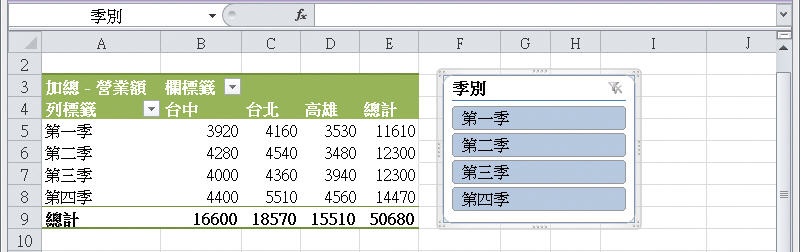
[電腦活用妙招] Windows 快速關閉程式及關機

不管使用檔案總管、筆記本或是其他附屬應用程式…等等,在使用完畢後常會習慣性的將軟體關閉,一般來說都是使用視窗右上角 關閉 鈕關閉軟體,其實運用快速鍵可以讓所有軟體輕鬆達到這個動作,也可以達到快速關機的目的哦!

招式說明

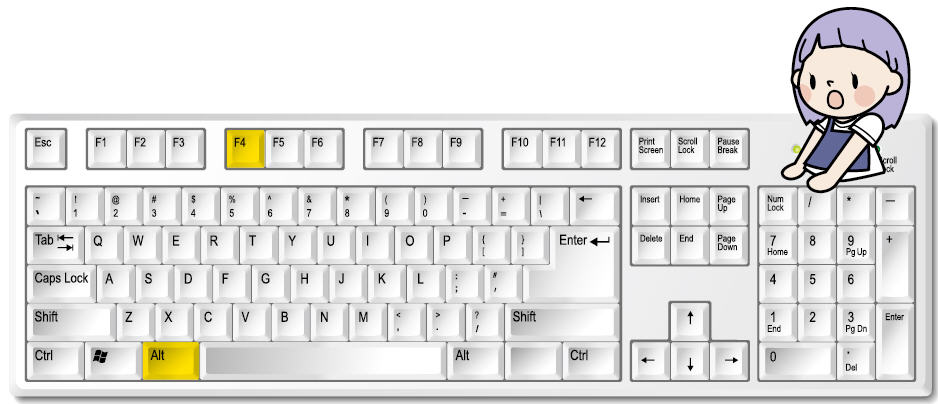
Alt F4 = 關閉應用程式、快速關機

P08-001


速學流程

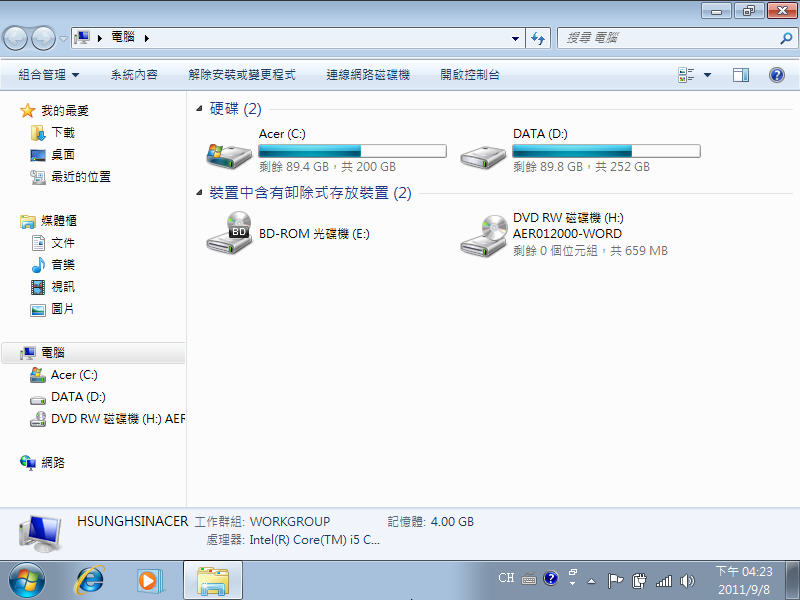
Step 01  快速鍵適用任何於 Windows 上執行的應用程式,以檔案總管為示範,按 Alt F4  鍵一下,就可以馬上關閉檔案總管。

P08-002


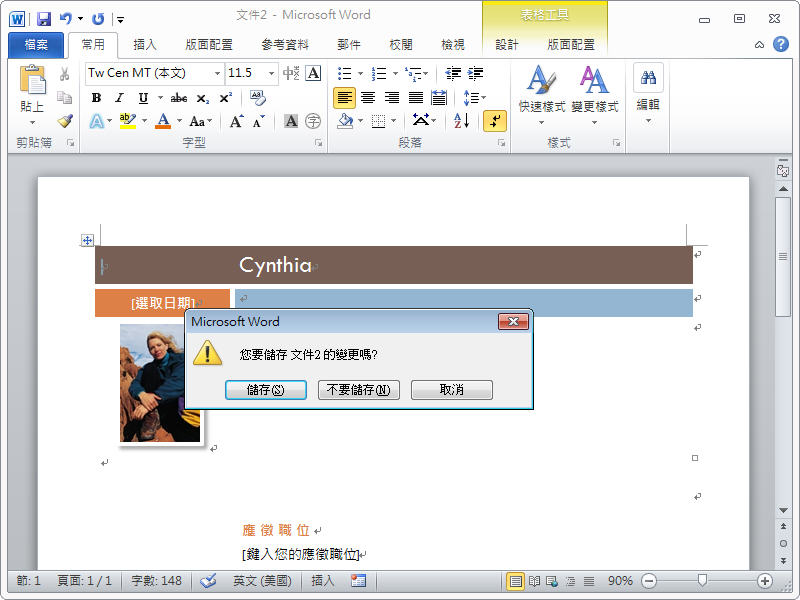
Step 02  如果是關閉可進行編輯文件的應用程式類,有尚未儲存的檔案,則會出現對話方塊詢問是否儲存。
P08-003


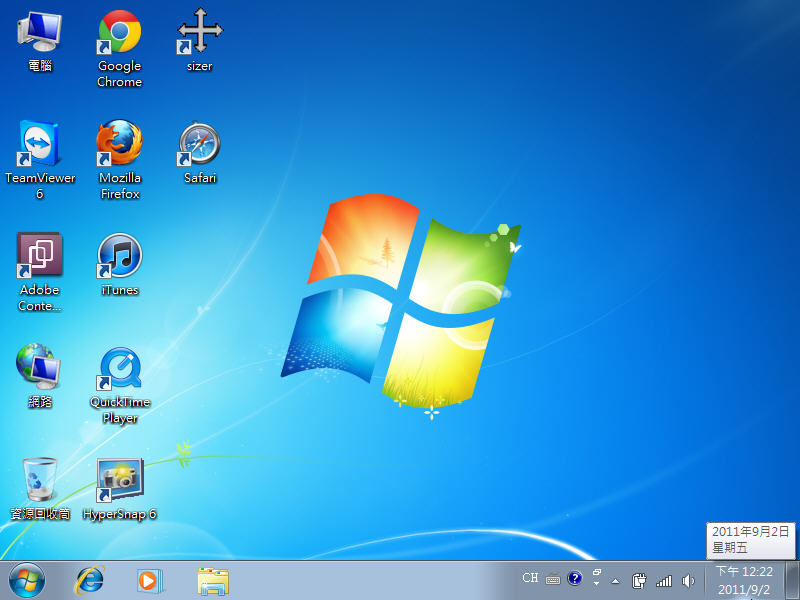
Step 03  正常的關機流程是選按左下角 開始 鈕開啟功能表,接著再選按 關機 鈕,最後會慢慢將所有背景程式都關閉後才完成關機動作。在進行快速關機前,請先將所有應用程式關閉並顯示桌面狀態。
P08-004


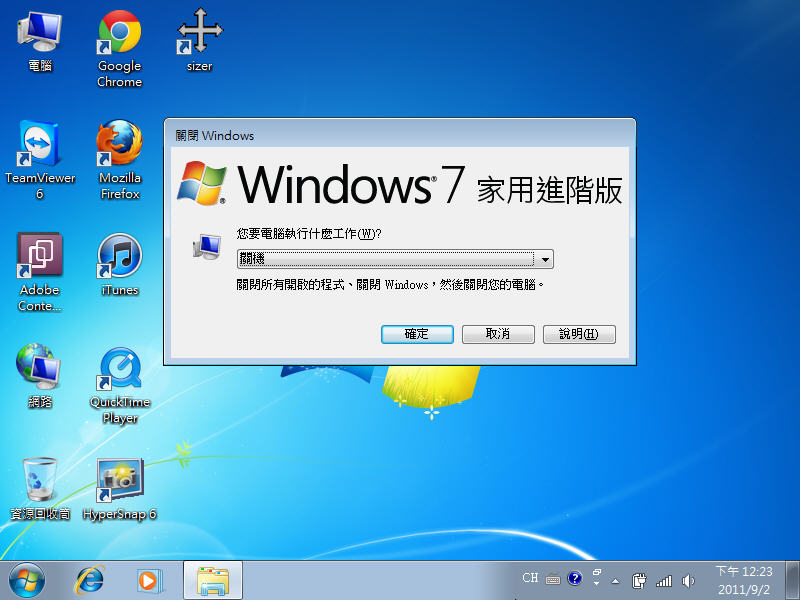
Step 04  接著按 Alt + F4  鍵一下,出現 關閉 Windows 對話方塊,在清單中可選擇要執行的工作,預設選項是 關機,按 確定 鈕即可關閉電腦。
P08-005


延伸閱讀

意想不到的電腦活用妙招 -省時x快速x實用的密秘技特蒐

[電腦活用妙招] Windows 快速關閉程式及關機 閱讀全文 »
[ASP] ASP 連接 Access 20XX 資料庫 (accdb) 的連接字串

最近在寫 ASP 時頁面出現了以下的錯誤訊息:

ADODB.Command 錯誤 ‘800a0e7a’
找不到提供者。它可能未被正確安裝。

如果您已經使用 Access 2007 、2010 或 2013 的資料庫做為儲存標的,連線字串就必須更改。基本上在運行的主機必須要考量是否有連線 accdb 的驅動程式,如果不確定您可以前往

http://www.microsoft.com/downloads/details.aspx?displaylang=zh-tw&FamilyID=7554f536-8c28-4598-9b72-ef94e038c891

下載2007 Office system 驅動程式:資料連線元件

根據該頁的說明,連線字串應改為:
※Microsoft Access 資料庫連線字串格式(實體路徑)
Driver={Microsoft Access Driver (*.mdb, *.accdb)};DBQ=實體路徑\資料庫名稱

Provider=Microsoft.ACE.OLEDB.12.0;Data Source=實體路徑\資料庫名稱

※Microsoft Access 資料庫連線字串格式 (虛擬目錄)

“Driver={Microsoft Access Driver (*.mdb, *.accdb)};DBQ=”& Server.MapPath(“資料庫名稱”)

“Provider=Microsoft.ACE.OLEDB.12.0;Data Source=”& Server.MapPath(“資料庫名稱”)
相關連結:

http://www.microsoft.com/downloads/details.aspx?displaylang=zh-tw&FamilyID=7554f536-8c28-4598-9b72-ef94e038c891

如果您還是擔心主機不能支援,建議您還是將資料庫另存為 2003 以前的 mdb 格式。

[ASP] ASP 連接 Access 20XX 資料庫 (accdb) 的連接字串 閱讀全文 »

[IE] 如何開啟 Internet Explorer 10 的相容性檢視?

IE 可以說是網頁設計人員心中揮之不去的陰影!許多人在開發網頁時,IE 是越來越多人想要忽略的測試品項,但是它的占有率還是讓人無法略過它。在面對 IE 讓網頁的定位、特效異常的狀況,許多人都會在 IE 中開啟相容性檢視的功能。不過在 IE 10 中,這個功能似乎不好找,以下我們就整理一下在 IE 10 中如何開啟 相容性檢視 功能的動作。

20130524_2

[IE] 如何開啟 Internet Explorer 10 的相容性檢視? 閱讀全文 »

[電腦活用妙招]
Office – 不用滑鼠右鍵就可以開啟右鍵選單

Office 軟體中出現的快顯功能表,主要顯示經常使用的命令,它們會根據選取的範圍或插入點位置,而顯示相關項目。以下我們省去選按滑鼠按鍵的動作,直接利用快 速鍵快顯此功能表。

招式說明

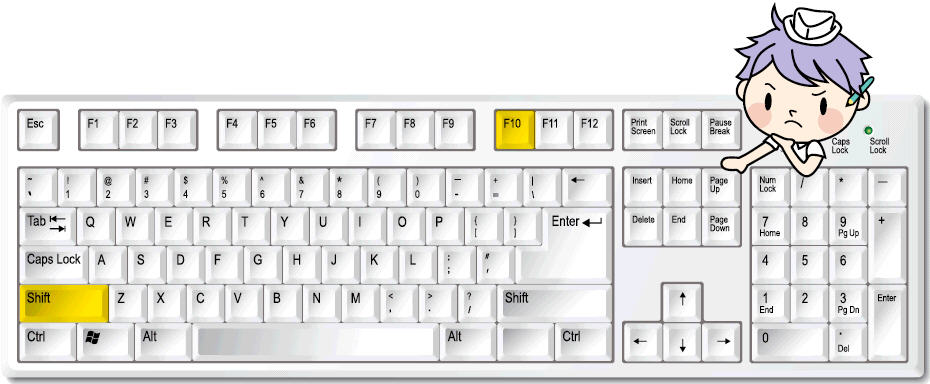
Shift + F10 = 顯示快顯功能表清單

o05-001

[電腦活用妙招]
Office – 不用滑鼠右鍵就可以開啟右鍵選單
閱讀全文 »

[Word]不用另外安裝軟體也能輕鬆擷取畫面(2013 版)

在編輯Word文件的過程中,如果想要將某個應用程式執行的結果、網頁上瀏覽的資訊或出現的錯誤訊息…等視窗畫面擷取下來,直接插入到文件的相關內容時,不用再另外安裝擷圖軟體了,只要透過 Word 螢幕擷取畫面功能,不用麻煩地切換軟體,就能輕鬆捉圖! …

[Word]不用另外安裝軟體也能輕鬆擷取畫面(2013 版) 閱讀全文 »

[IIS] 管理 IIS 伺服器常用的CMD指令:iisreset

對於網頁程式開發者來說,架設網站伺服器的動作是很頻繁的。尤其是同時要開發不同語法的網頁程式,您可能會在同一台電腦上安裝多個不同的網站伺服器。其中,IIS 應該是許多朋友都會接觸到的,以我自己來說,在開發的過程當中需要進行伺服器的啟停或是設定服務是當重要的動作。

尤其是:

  1. 如何暫停IIS網頁伺服器的服務。
  2. 如何重新啟動IIS網頁伺服器的服務。

以下我們將介紹在Windows中使用命令提示字元的指令,快速完成這些動作。這個可是茶米我很常用的密技喔!

iiscmd-001

[IIS] 管理 IIS 伺服器常用的CMD指令:iisreset 閱讀全文 »

[電腦活用妙招]
Office – 快速輸入中文疊字

中文常有許多疊字詞句,如:媽媽、爸爸、弟弟或妹妹…等,如果自己本身的輸入法很熟練時,多敲幾下按鍵是很快就出來了,但是如果打字速度很慢時,總希望可以省去在鍵盤上 「搜尋」 的時間,讓文字一下子就 「變」出來!


招式說明(適用 Word、PowerPoint)

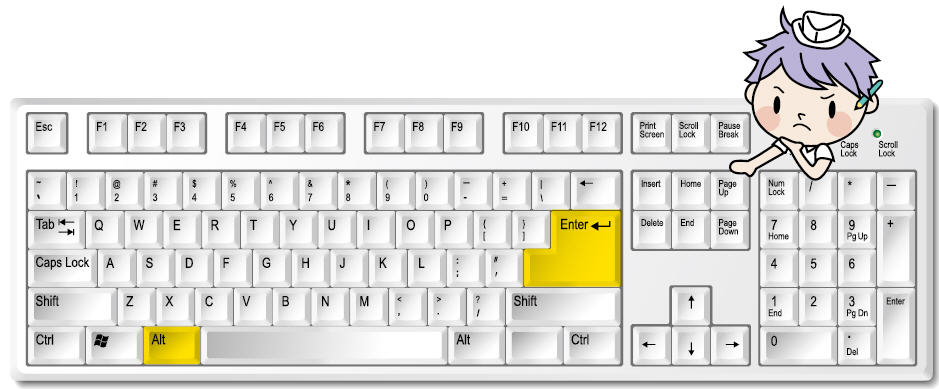
Alt+Enter = 重複前一個字元o-001

[電腦活用妙招]
Office – 快速輸入中文疊字
閱讀全文 »