[PHP]如何取得即時匯率?
分享一個取得即時匯率的小程式片段,不錯用喔!
 $to 匯率: ".$content[1];
echo "
";
echo "匯率擷取時間: ".$content[2].$content[3];
$rate = $content[1];
?>
分享一個取得即時匯率的小程式片段,不錯用喔!
$to 匯率: ".$content[1];
echo "
";
echo "匯率擷取時間: ".$content[2].$content[3];
$rate = $content[1];
?>
許多 iPhone 使用者在行事曆中習慣設定的帳號,除了iCloud 之外,就是 Google 了!
但是您有沒有發現一件事,在 iPhone 行事曆中與 Google 同步之後,能夠使用的行事曆,只有預設的行事曆,
其他自訂的行事曆,都無法看到了!
該如何在iPhone行事曆中新增Google非預設行事曆呢?

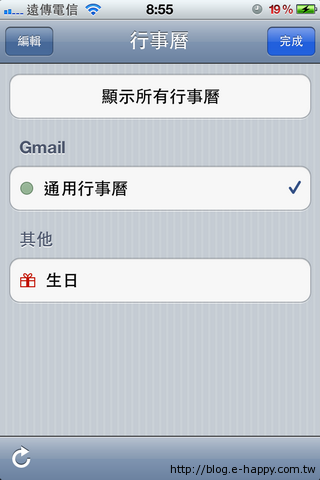
[iPhone]如何在iPhone行事曆中新增Google非預設行事曆? 閱讀全文 »
放映簡報作品都是以全螢幕方式來呈現,如果您想要在放映的同時又可進行錯誤的修正,可以使用以下的操作,將放映模式變為一個小的視窗,其操作與全螢幕放映一樣,現在就來看看,如何將放映模式以「迷你」的方式呈現吧!
 + 投影片放映 鈕 = 以迷你螢幕進行放映
…
[電腦活用妙招]
PowerPoint- 使用迷你螢幕放映簡報作品 閱讀全文 »
許多人入手 Mac 電腦後第一次啟動系統,可能是別人或廠商代勞,在電腦名稱的設定上隨便亂打,
導致開始系統時,在登入或是網路分享時,自己電腦的名字總是顯示 「XXX 的 iMac」或是「XXX 的 Mac Book Pro」,
問題是那個 XXX 就不是你的名字,看了實在非常非常非常的礙眼,明明就是我的電腦為何是別人的名字!
到底我們要在哪裡修正這個讓人不舒服的問題,讓手上的 Mac 真正的屬於我呢?
…
在一個很大的工作表中,如果想要將插入點快速移到最邊緣的欄列或是已經編輯到最下方可是需要回到標題列,常常要大費周章的使用滑鼠捲動頁面或是不停的按方向鍵,以下這一組快速鍵可以讓您節省許多時間,咻~馬上解決您的問題。
招式說明
 +
+ 


 = 移到工作表中資料的區域邊緣
[電腦活用妙招] Excel – 快移到工作表的上、下、左、右邊界 閱讀全文 »