2011 年 8 月

[PowerPoint] 簡報時吸引人的說話方式

有了專業的形象,再加上正確的發聲與合適音量,整場簡報說明才能更為加分。聲音很容易透露出主講者目前是否緊張與沒自信,吃螺絲、咬字不清楚、說話速度太快、口頭禪、聲音斷裂或發抖…等問題都是在上台前要改善的。 

音量

簡報時的聲音要盡可能保持平穩並令人舒服的音量,太小聲台下的觀眾聽不到,太大聲又令人刺耳,且如果長時間都使用不正確的發聲方式,也容易令喉嚨受傷。當然報告時如果可以運用麥克風或其他設備輔助是最好不過的,但若沒有這些設備時還是要靠自己有效的控制發聲與音量。
音量的控制秘訣在於運用丹田發聲,而不是以喉嚨用力,這其中的訣竅可於平時透過腹式呼吸法的練習來加強:

  …

[PowerPoint] 簡報時吸引人的說話方式 閱讀全文 »

[會聲會影] 看!我的影片也能在 iPad 上播放


iPad 改變了我們工作、教育、娛樂的方式,輕薄的機身是 iPad 的優勢,如果也能把精心完成的影片隨身攜帶,想看就拿出來看、想分享時也不需要透過網路,而變成一件隨手而方便的事,會聲會影 X4 就是可以做的到!

[會聲會影] 看!我的影片也能在 iPad 上播放 閱讀全文 »

[Word] 利用圖片取代文件中的指定文字

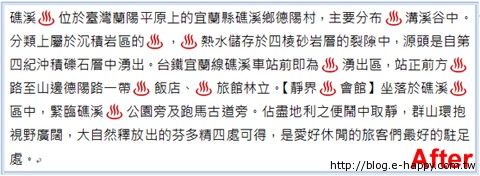
Word 排版時,文件中的某些文字,常需要透過一些「代表性的圖片」進行取代,只是如果一個字一個字的慢慢搜尋、再進行圖片的置換,往往浪費許多時間
這時 Word 提供的 取代 功能,不僅可以進行文字取代文字,也可以將搜尋到文字,快速取代為圖片喔!!

[Word] 利用圖片取代文件中的指定文字 閱讀全文 »

[會聲會影] 建立專屬的工作環境 (1)

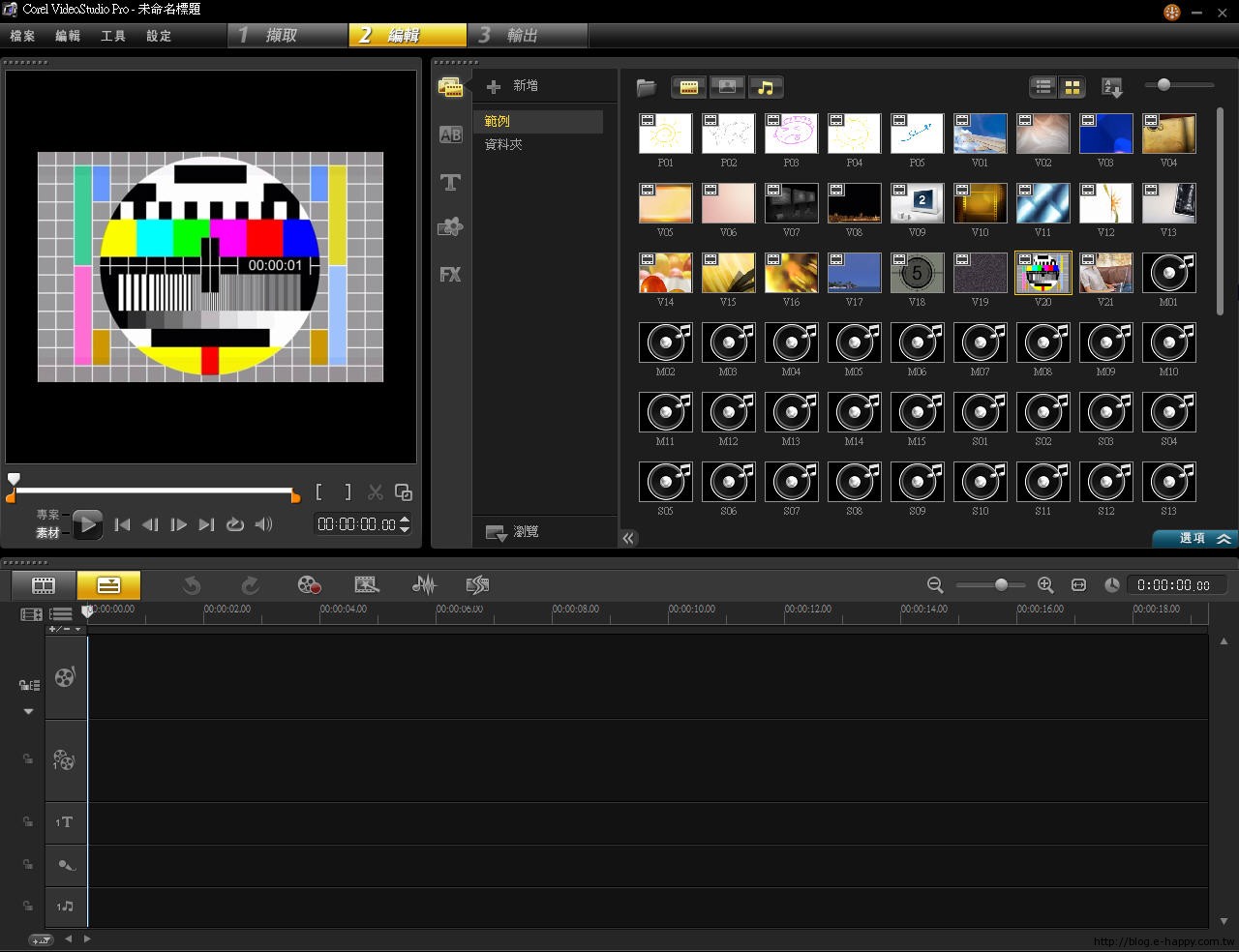
開啟新的影片專案檔時,一般均是使用預設的工作環境設定,這一篇中將針對這些設定如:復原的次數、是否使用預設轉場效果、相片與色彩素材時 間長度、輸出的品質、啟用智慧型代理…等簡單說明與介紹,讓您更了解也更能掌握工作環境。

[會聲會影] 建立專屬的工作環境 (1) 閱讀全文 »

[IIS] IIS 在 64 位元的 Windows 中無法連結 ODBC 的資料來源

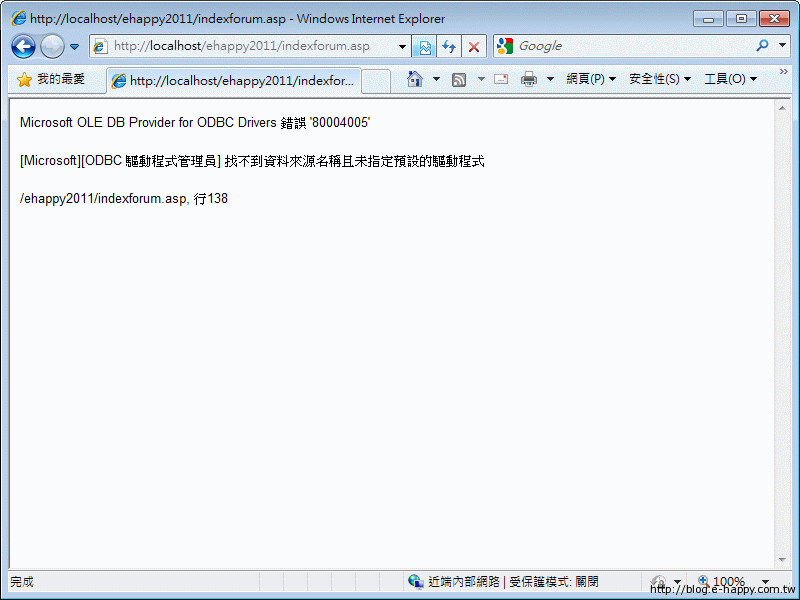
如果您的 Windows 系統是 64 位元的,無論是 Win7、Win8 甚至是 Windows Server,在瀏覽 IIS 網頁的伺服器時,當 ASP 或 ASP.net 程式要連線到資料庫時也可能會發現這個錯誤訊息,更詭異的可能是昨天還可以執行,今天就忽然不行了。

[Microsoft][ODBC 驅動程式管理員] 找不到資料來源名稱且未指定預設的驅動程式

[IIS] IIS 在 64 位元的 Windows 中無法連結 ODBC 的資料來源 閱讀全文 »

[IIS] Win7 64 位元下設定 DSN 找不到 Access(*.mdb) 的 Driver ?

在 ASP 程式中如果要連結資料庫,有二個方式來連結資料庫來源,一種叫做 DSN (Data Source Name),必須在 ODBC 中設定資料庫來源。另一種叫做 DSN_less,是利用伺服器的虛擬路徑(ServerMapPath)來指定資料庫檔案的路徑。

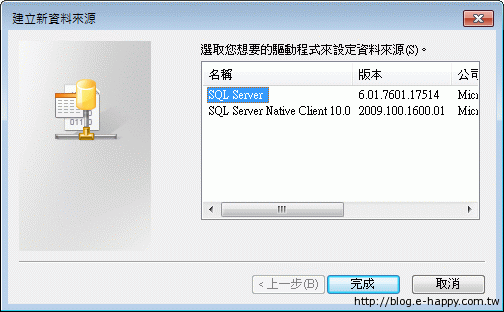
但是如果您的系統是64位元的 Windows 7或是 Vista,在進入 ODBC資料來源管理員 設定時,新增資料來源時您會發現除了 SQL Server 的 Driver 外,竟然找不到其他的驅動程式。這是為什麼呢?

[IIS] Win7 64 位元下設定 DSN 找不到 Access(*.mdb) 的 Driver ? 閱讀全文 »

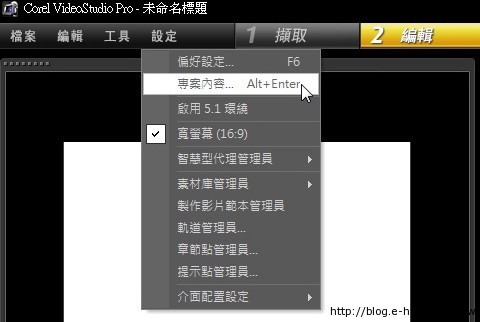
[會聲會影] 建立專屬的專案內容

什麼是專案設定?  專案設定主要是決定預覽專案時的影片建構方式、外觀和品質,建議您設定時將其設成和要擷取的影片屬性一樣,以避免產生扭曲或跳格的現象,而當您開啟新的影片專案檔時,新專案都使用應用程式預設的專案設定,要如何自訂專案內容讓影片輸出與編輯更順手? 一起來看看

設定專案主題、描述與格式

此範例的是以「北海岸之旅」的影片與相片設計組合,首先需要先開立一個新專案,接著選按 設定 \ 專案內容,其它依您的需求或是下圖進行輸入設定。

[會聲會影] 建立專屬的專案內容 閱讀全文 »